Revit-Projekte können schnell komplex werden – viele Elemente, Ansichten und Arbeitsschritte wollen koordiniert werden.
Mit den richtigen Shortcuts lassen sich wiederkehrende Aufgaben einfacher erledigen, Abläufe glatter gestalten und kleine Hürden im Modell schneller überwinden.
In diesem Newsletter stellen wir praktische Tastenkombinationen vor, erklären ihre Anwendung und zeigen Beispiele aus der Praxis.
Am Ende des Newsletters findest du außerdem eine Anleitung, wie du die deutschen Shortcuts in Revit importieren kannst.
Zur besseren Orientierung haben wir die Shortcuts in folgende Kategorien unterteilt:
- Navigation & Orientierung
Fenster wechseln, alles einpassen, Ansicht drehen – behalte den Überblick im Modell. - Auswahl & Kontrolle
Elemente auswählen, Auswahlrahmen nutzen, Elemente ein- und ausblenden – für präzises Arbeiten. - Bearbeiten & Modellieren
Verschieben, kopieren, zuschneiden, drehen – schnell und gezielt Änderungen umsetzen. - Präzision & Geometrie
Ausrichten, messen, ähnliche Elemente erstellen, Sichtbarkeiten steuern – für sauberes und kontrolliertes Modellieren. - Ansicht & Darstellung
Elemente gezielt auswählen und deren Sichtbarkeit steuern – diese Shortcuts helfen, das Modell effizient zu prüfen, relevante Informationen hervorzuheben und die Kontrolle über jede Ansicht zu behalten.
Navigation & Orientierung
Gerade in größeren Projekten ist es wichtig, schnell zwischen Ansichten zu wechseln und relevante Bereiche direkt im Blick zu haben.
Diese Shortcuts unterstützen dabei, sich im Modell sicher und strukturiert zu bewegen.
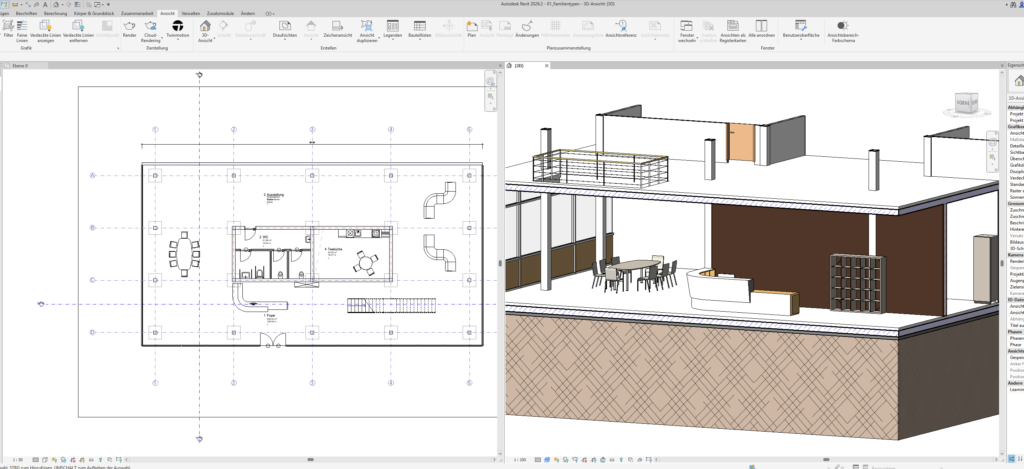
WT – Tile Windows
Mit dem Shortcut WT werden alle geöffneten Ansichten automatisch im Arbeitsbereich gekachelt und übersichtlich nebeneinander dargestellt.
Über den Befehl TW werden alle geöffneten Ansichten wieder als Registerkarten im selben Fenster angezeigt.
Typische Anwendung:
Grundriss und Schnitt gleichzeitig prüfen, Detail und Gesamtansicht vergleichen oder zwei Geschosse parallel kontrollieren.
ZA – Zoom all to fit
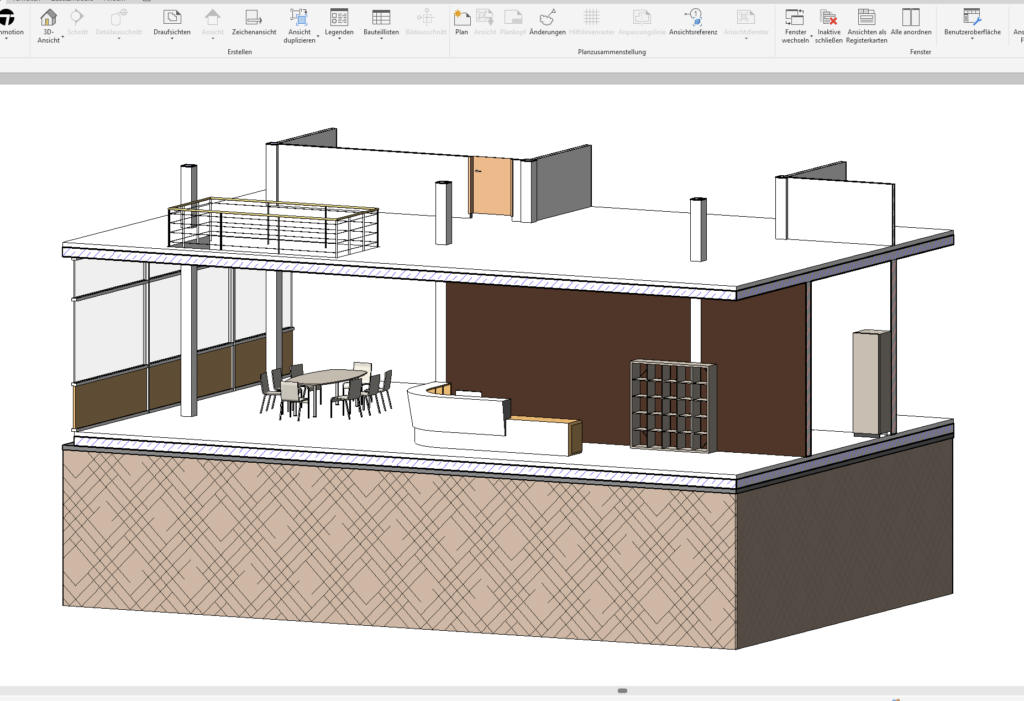
Mit dem Shortcut ZA werden alle Elemente einer Ansicht automatisch so skaliert, dass sie vollständig im Fenster sichtbar sind.
Typische Anwendung:
Schnell den kompletten Grundriss, Schnitt oder die 3D-Ansicht überblicken, nach Zoomaktionen wieder die Gesamtdarstellung herstellen oder bei größeren Modellen den Überblick behalten.
RO – Rotate
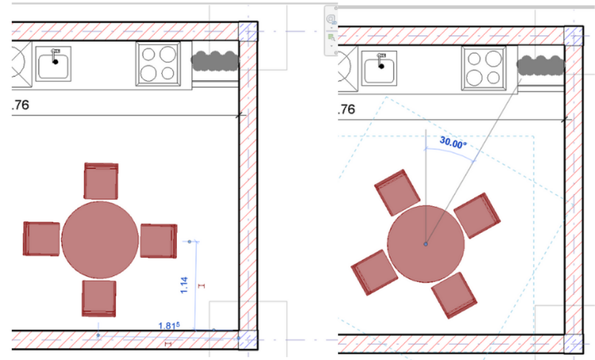
Mit dem Shortcut RO werden Objekte um einen Referenzpunkt oder einen definierten Winkel gedreht.
Typische Anwendung:
Wände, Türen, Fenster oder andere Bauteile exakt ausrichten, z. B. bei Anpassungen der Raumgeometrie oder beim Einpassen von Objekten in bestehende Strukturen.
Auswahl und Kontrolle
Gerade bei komplexen Modellen ist es wichtig, die richtigen Elemente schnell auszuwählen und den Überblick zu behalten.
Diese Shortcuts helfen dabei, Elemente gezielt zu markieren, Auswahlbereiche zu nutzen und Objekte in der Ansicht effizient zu kontrollieren.
EH – Hide Elements, EU – Unhide Elements
Mit den Shortcuts EH und EU werden ausgewählte Bauteile entweder dauerhaft aus der aktuellen Ansicht ausgeblendet oder zuvor ausgeblendete Elemente wieder sichtbar gemacht.
Typische Anwendung:
Bestimmte Elemente vorübergehend ausblenden, um komplexe Bereiche besser zu überblicken, oder zuvor ausgeblendete Bauteile wieder einblenden, um den Gesamtzusammenhang im Modell zu prüfen.
BX – Selection Box
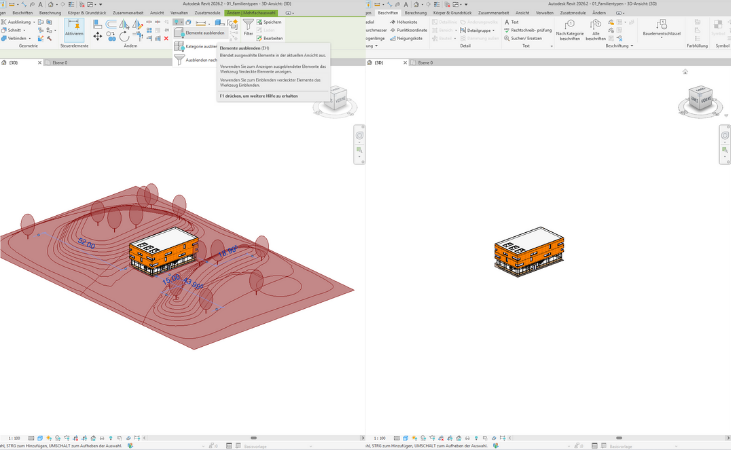
Mit dem Shortcut BX werden ausgewählte Elemente in der aktuellen Ansicht oder in einer vorgegebenen 3D-Ansicht isoliert dargestellt.
Typische Anwendung:
Einzelne Bauteile oder Gruppen vorübergehend hervorheben, um Änderungen präzise vorzunehmen oder komplexe Bereiche im Modell besser zu überblicken.
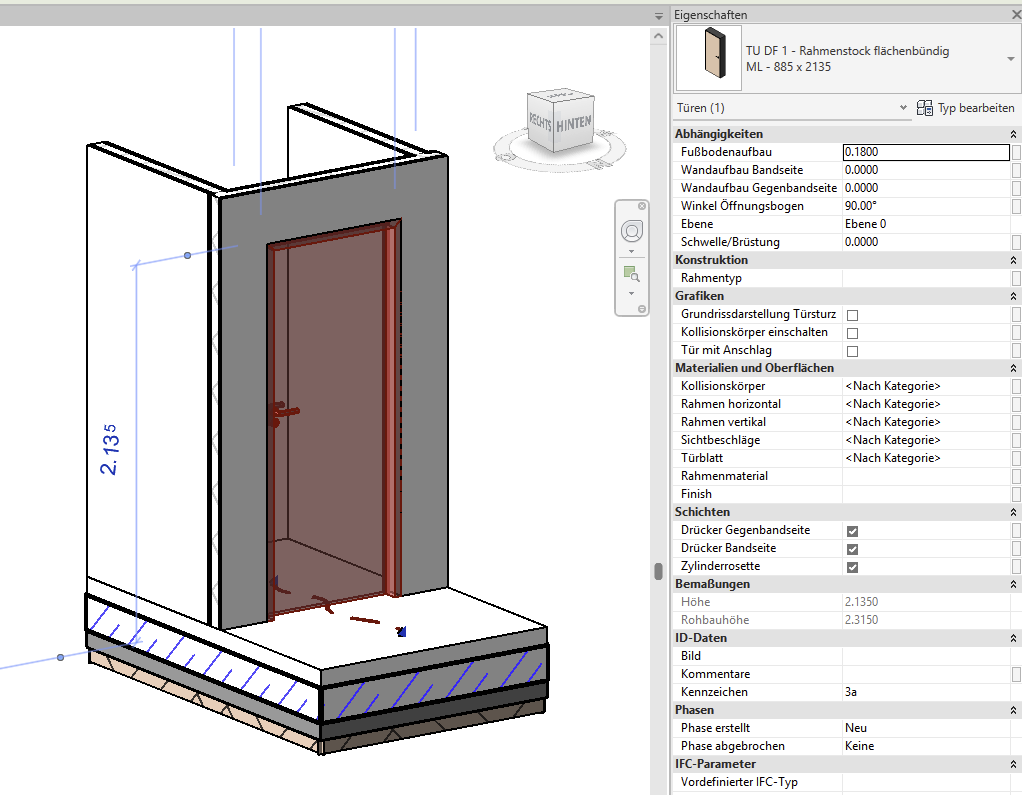
TAB
Mit dem Shortcut TAB lassen sich Elemente in einer Auswahl oder im Modell gezielt durchschalten, um das gewünschte Objekt schnell zu markieren.
Typische Anwendung:
Zwischen überlappenden Bauteilen wechseln, z. B. Wände, Fenster oder andere Elemente auswählen, die dicht beieinander liegen, ohne die Ansicht zu ändern.
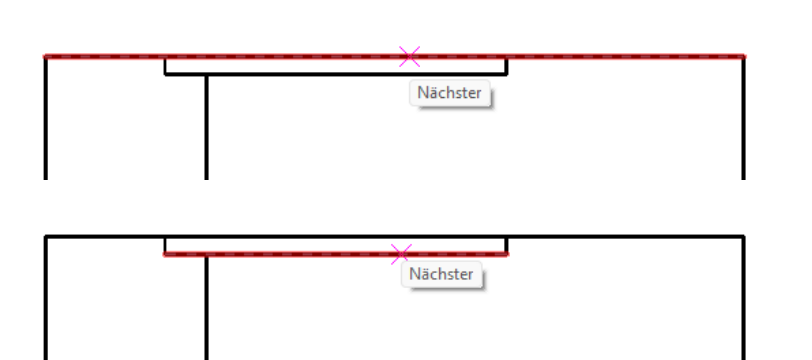
Bearbeiten & Modellieren
Beim Modellieren werden häufig Bauteile verschoben, kopiert oder angepasst.
Diese Shortcuts ermöglichen ein schnelles und präzises Bearbeiten, sodass Änderungen direkt und gezielt umgesetzt werden können.
MV – Move
Mit dem Shortcut MV können Bauteile verschoben werden – auch unter Nutzung von Referenzpunkten.
Typische Anwendung:
Wände, Türen, Fenster oder andere Elemente innerhalb des Modells präzise positionieren, z. B. beim Anpassen von Grundrissen oder beim Verschieben mehrerer Elemente gleichzeitig.
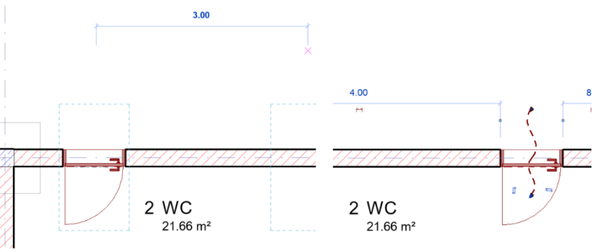
CO – Copy
Mit dem Shortcut CO wird ein ausgewähltes Element kopiert, sodass eine identische Kopie im Modell erstellt wird.
Typische Anwendung:
Wände, Türen, Fenster oder andere Bauteile mehrfach im Modell platzieren, z. B. bei wiederkehrenden Elementen oder zur schnellen Erstellung ähnlicher Objekte.
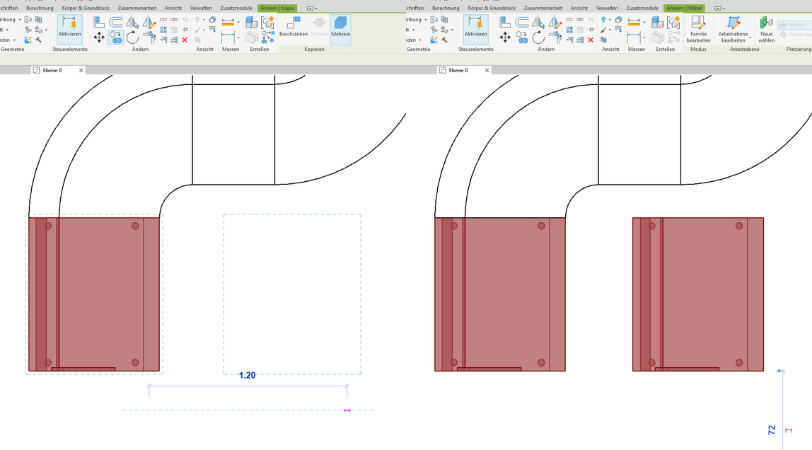
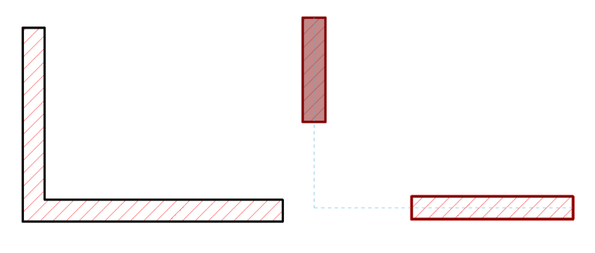
TR – Trim / Extend to corner
Mit dem Shortcut TR können Wände, Linien oder andere Elemente zugeschnitten oder verlängert werden – ähnlich wie in AutoCAD.
Typische Anwendung:
Elemente präzise aneinander anpassen, z. B. Überstände korrigieren oder Bauteile sauber verbinden.
Präzision & Geometrie
Für exakte Modelle ist Präzision entscheidend, sei es beim Ausrichten oder beim Messen von Abständen.
Diese Shortcuts unterstützen dabei, Geometrie sauber zu platzieren, Abstände korrekt zu prüfen und wiederkehrende Elemente effizient zu erstellen.
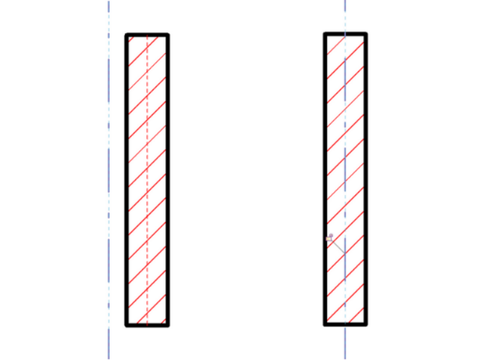
AL – Align
Der Shortcut AL ermöglicht präzises Ausrichten von Bauteilen wie Wände, Türen oder Raster. Dadurch können Objekte präzise und sauber im Modell platziert werden.
Typische Anwendung:
Wände, Türen, Fenster oder andere Bauteile an Kanten, Achsen oder vorhandenen Elementen ausrichten, um saubere Modellgeometrie und exakte Positionierung sicherzustellen.
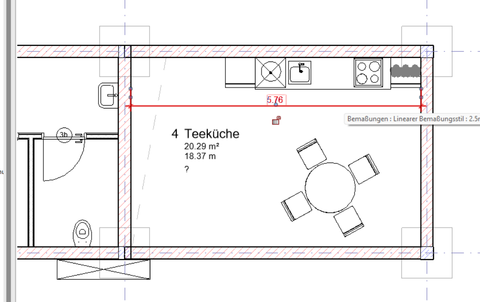
DI – Aligned dimension
Mit dem Shortcut DI wird eine ausgerichtete Bemaßung erstellt, die Elemente präzise miteinander verbindet und Abstände direkt sichtbar macht.
Typische Anwendung:
Schnell prüfen, ob Wände, Fenster oder Bauteile korrekt positioniert sind, Maße direkt im Modell kontrollieren oder Bemaßungen für Details und Planungen erstellen.
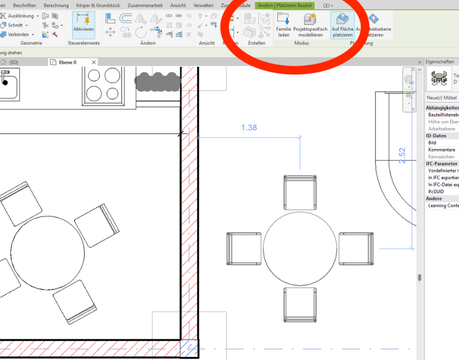
CS – Create similar
Mit dem Shortcut CS wird ein neues Element identisch zum ausgewählten erstellt (z. B. gleiche Tür oder Familie).
Typische Anwendung:
Enorm zeitsparend bei wiederholten Bauteilen, wie Fenstern, Türen oder anderen Objekten, die mehrfach im Modell eingesetzt werden sollen.
Ansicht & Darstellung
In jeder Ansicht ist es wichtig, relevante Informationen sichtbar zu machen und unwichtige Elemente auszublenden.
Diese Shortcuts helfen dabei, die Sichtbarkeit zu steuern, Elemente gezielt auszuwählen und das Modell übersichtlich zu prüfen.
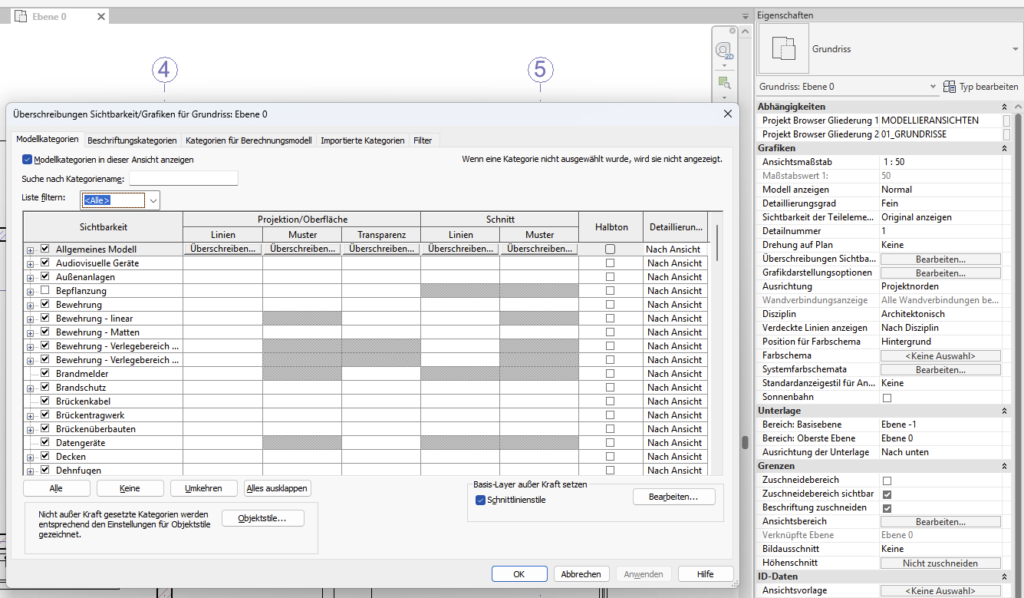
VG / VV – Visibility / Graphics
Mit dem Shortcut VG / VV können die Sichtbarkeit und grafische Darstellung von Modellelementen, Bezugselementen und ansichtsspezifischen Elementen für jede Ansicht im Projekt gesteuert werden.
Typische Anwendung:
Elemente in einer Ansicht ein- oder ausblenden, Darstellungseinstellungen anpassen oder unterschiedliche Ebenen und Details für Pläne, Schnitte oder 3D-Ansichten gezielt steuern.
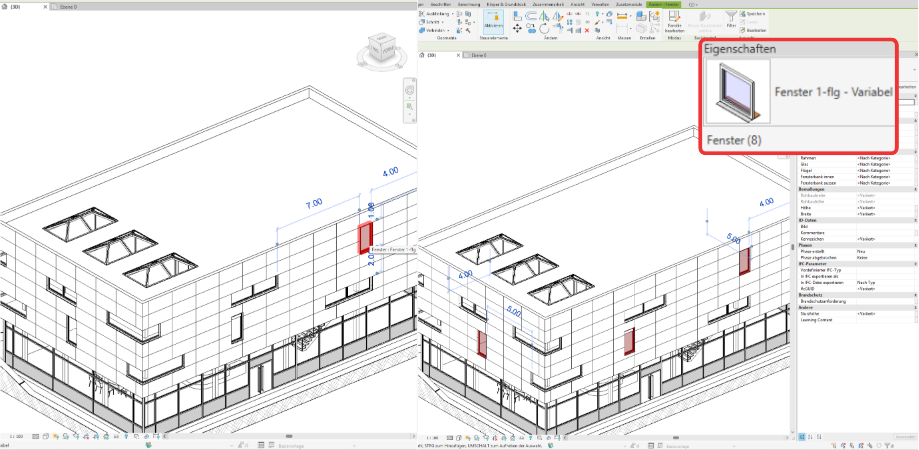
SA – Select all instances
Mit dem Shortcut SA werden alle Elemente ausgewählt, die denselben Familientyp wie das ursprünglich ausgewählte Element haben – entweder in der aktuellen Ansicht oder im gesamten Projekt.
Typische Anwendung:
Alle Fenster, Türen oder andere Bauteile eines Typs gleichzeitig markieren, um Eigenschaften anzupassen, Positionen zu überprüfen oder Änderungen zentral vorzunehmen.
Bonus: Deutsche Shortcuts
Revit verwendet standardmäßig englische Tastenkürzel. Für den deutschsprachigen Raum besteht jedoch die Möglichkeit, ein deutsches Shortcut-Set zu installieren.
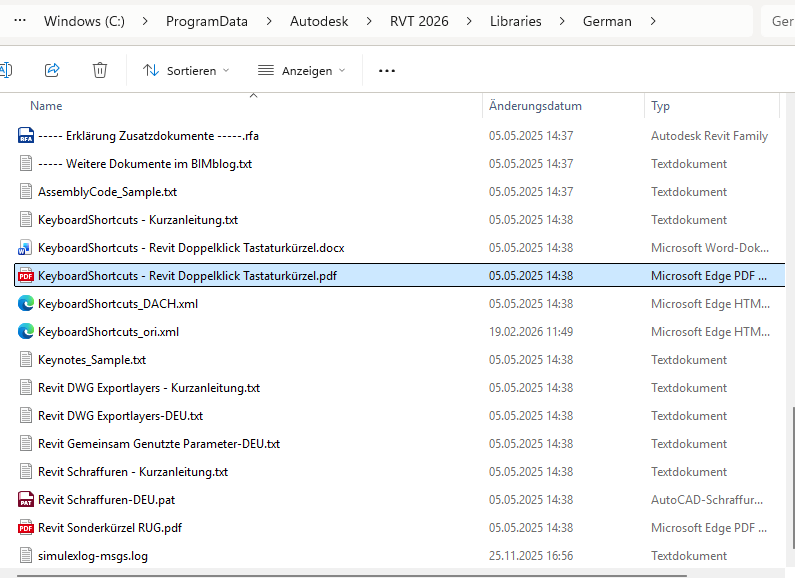
Als Voraussetzung dafür muss der deutsche Content in Revit installiert sein. Um das zu überprüfen öffne diesen Pfad auf deinem Computer:
C:\ProgramData\Autodesk\RVT 2026\Libraries\German
Hier solltest du folgendes Dokument sehen: “KeyboardShortcuts – Revit Doppelklick Tastaturkürzel.pdf”
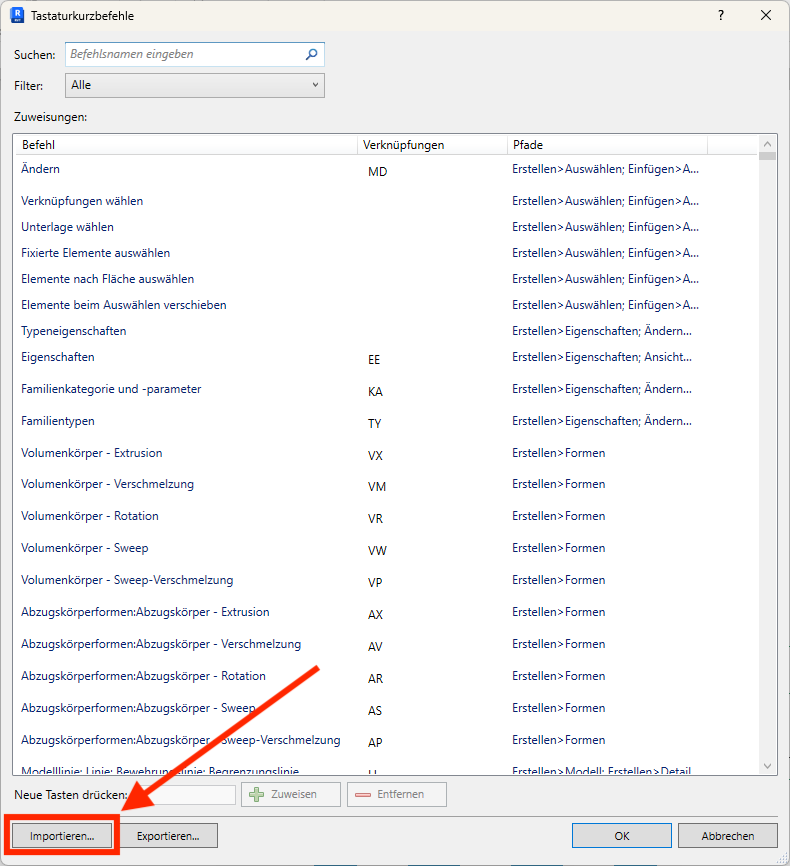
Um die deutsche Shortcuts zu aktivieren, klicke in Revit auf:
Datei ⟶ Optionen ⟶ Benutzeroberfläche ⟶ Tastenkombinationen: Anpassen
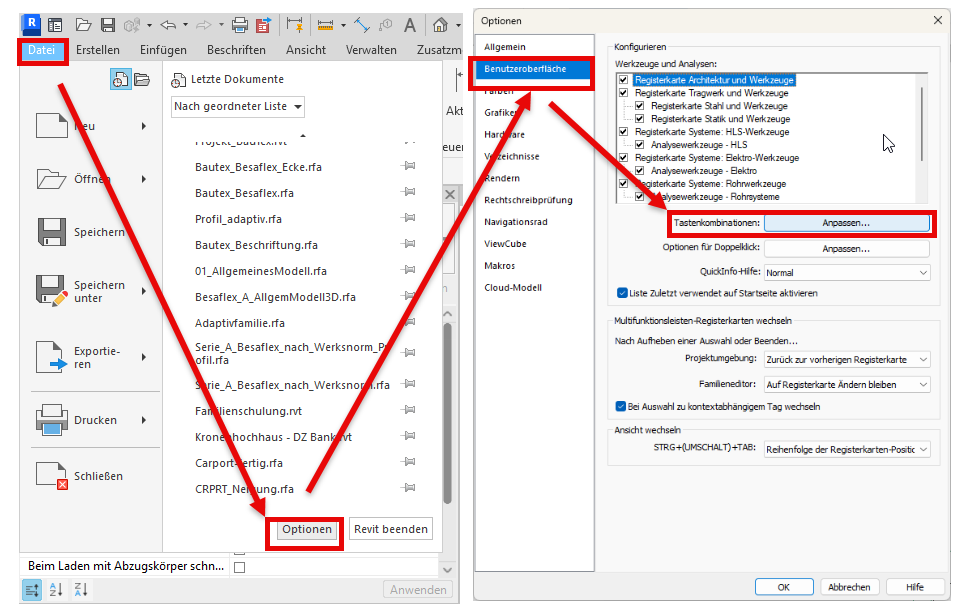
In diesem Menü kannst du entweder manuell Shortcuts anpassen, oder unten unter “Importieren” die deutschen Shortcuts importieren.
Hast du noch Fragen zu Revit oder zu den vorgestellten Shortcuts?
Tritt unserer Community bei und tausche dich direkt mit unseren Experten aus – so bekommst du praxisnahe Antworten und Tipps für deinen Workflow.